
微軟在 Windows 體驗改善計畫中,打造了利用短暫加速 CPU 來加快操作反應的「低延遲模式」,正是在開放給大眾進行安裝,不過因為這項功能比較特殊,它不會以傳統自動更新的方式進行安裝,需要大家到設定中手動選擇。
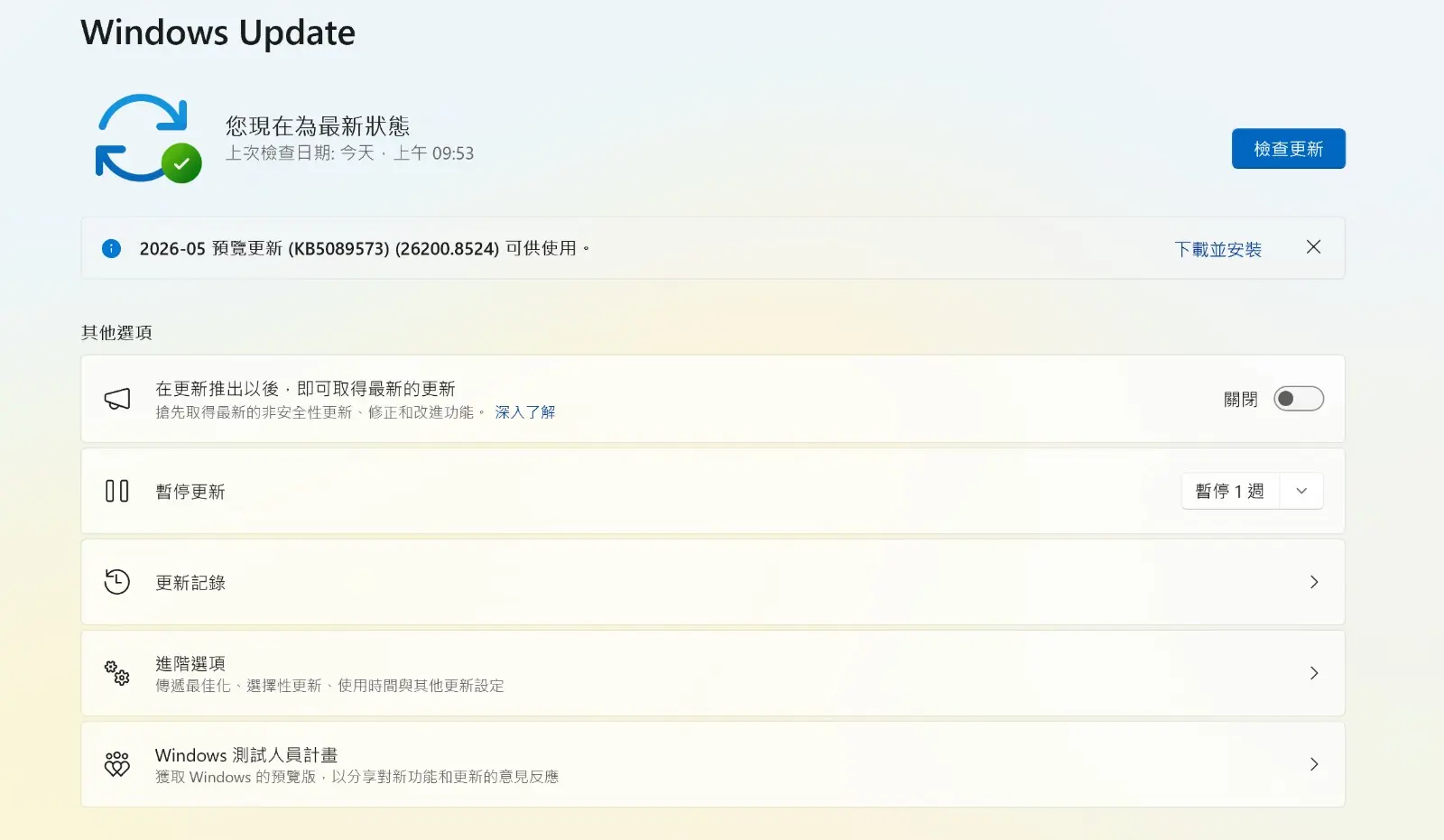
低延遲模式的更新版本編號為「KB5089573」,目前已經逐步推送,用戶只要到設定、Windows Update 的分頁中,就會看到預覽更新的通知,選擇下載與安裝即可。
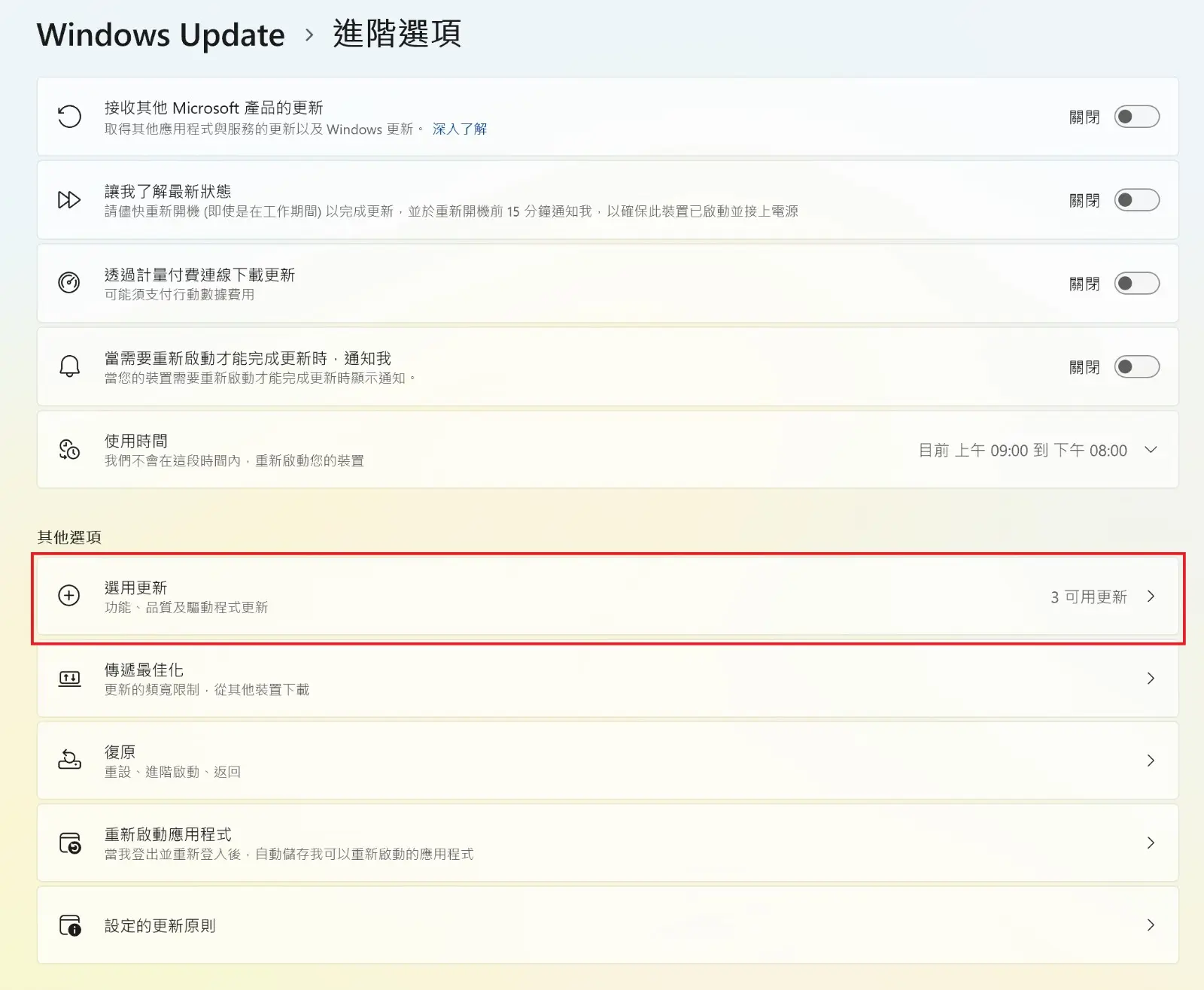
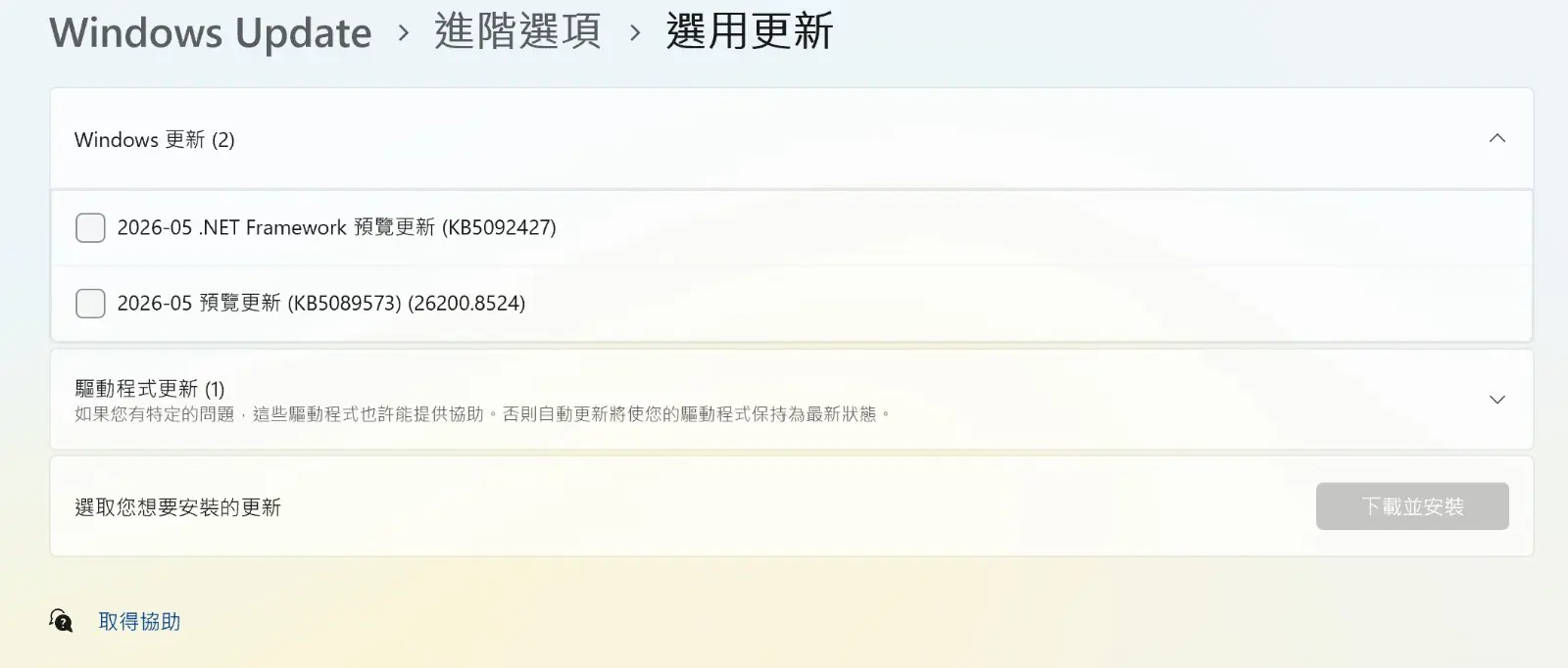
如果沒有在點進分頁的第一時間看到,可以點擊「進階選項」,在「其他選項」的欄位下方找到「選用更新」,最後選擇 KB5089573 更新檔進行安裝。
然而安裝之後,低延遲模式沒有設定任何的開關,實際上,它甚至是默認關閉的,因此我們需要另外安裝額外套件來進行啟動。
其中一個主流方式,是下載 Github 上的開源軟體「ViVeTool」,完成下載安裝之後,在桌面按下「Windows+R」,輸入「cmd」按下 Ctrl+Shift+Enter 取得系統管理員權限,或是在程式集裡選擇終端機,按右鍵選擇以「系統管理員身分」執行。
ViVeTool 下載連結:【點我】
接下來,在視窗上輸入「cd C:\ViveTool」,接著再輸入「vivetool /enable /id:58989092」,然後重新開機即可。(如果不想打字,可以複製命令之後,對視窗按右鍵)
倘若使用後有 Bug 或是擔心筆電續航受影響,可以再照上面步驟,把最後一步的「vivetool /enable /id:58989092」改為「vivetool /disable /id:58989092」,重開機後即可還原。
Comments (0)